Jedním z důležitých aspektů moderních technologií je možnost připojení k internetu. Televizory Samsung také umožňují nastavit Wi-Fi připojení a využívat mnoho online služeb a aplikací. Ale jak přesně připojíte svůj televizor Samsung k Wi-Fi? Zde je několik možností: přímé připojení televizoru k Wi-Fi bez routeru a připojení přes router.
Pokud nemáte router, ale chcete připojit svůj televizor Samsung k Wi-Fi, pomůže vám přímé připojení. K tomu budete potřebovat speciální Wi-Fi adaptér, který lze zakoupit samostatně. Připojení se provádí přes USB port televizoru, který umožňuje připojení různých zařízení, včetně Wi-Fi adaptéru. Pokyny pro připojení krok za krokem budou popsány v tomto článku.
Druhou možností je připojení přes router. Pokud již máte router, připojení televizoru k Wi-Fi bude jednodušší. Chcete-li to provést, musíte vybrat název sítě Wi-Fi a zadat heslo pro tuto síť. Poté se váš televizor Samsung připojí k Wi-Fi a můžete si užívat online obsah přímo na obrazovce televizoru. Instalace a konfigurace sítě Wi-Fi prostřednictvím směrovače nevyžaduje další adaptéry.
Připojení televizoru Samsung k Wi-Fi
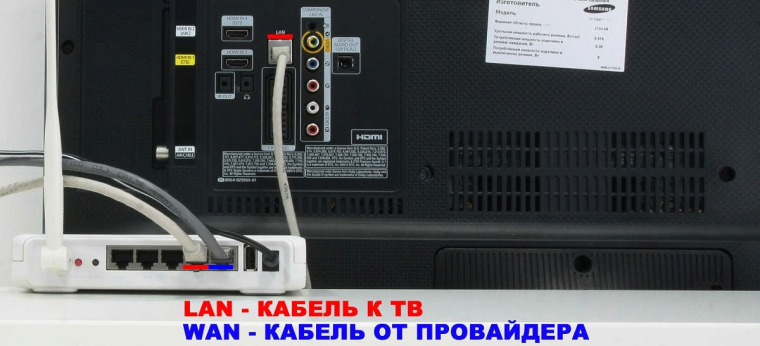
Připojení televizoru Samsung k síti Wi-Fi vám umožní přístup k internetovým zdrojům a používání síťových funkcí na televizoru. V současné době většina televizorů Samsung podporuje připojení Wi-Fi.
Přímé připojení TV k Wi-Fi
Chcete-li televizor Samsung připojit k síti Wi-Fi přímo bez použití směrovače, postupujte podle následujících pokynů:
- Zapněte televizor a stiskněte tlačítko „Menu“ na dálkovém ovladači.
- Z nabídky vyberte „Nastavení“ a stiskněte tlačítko „Enter“.
- Vyberte „Síť“ a poté „Nastavení sítě“.
- Vyberte „Bezdrátová síť“ a poté „Vyhledat dostupné sítě“.
- Vyberte ze seznamu svou domácí síť Wi-Fi a v případě potřeby zadejte heslo.
- Klikněte na tlačítko „Připojit“ a počkejte na dokončení procesu připojení.
Po dokončení procesu připojení budete mít přístup k internetovým zdrojům prostřednictvím televizoru Samsung.
Připojení televizoru k Wi-Fi přes router
Pokud již máte domácí Wi-Fi router, můžete televizor Samsung připojit k Wi-Fi následovně:
- Zapněte televizor a stiskněte tlačítko „Menu“ na dálkovém ovladači.
- Z nabídky vyberte „Nastavení“ a stiskněte tlačítko „Enter“.
- Vyberte „Síť“ a poté „Nastavení sítě“.
- Vyberte „Bezdrátová síť“ a poté „Vyhledat dostupné sítě“.
- Vyberte ze seznamu svou domácí síť Wi-Fi a v případě potřeby zadejte heslo.
- Klikněte na tlačítko „Připojit“ a počkejte na dokončení procesu připojení.
Po dokončení procesu připojení použije televizor váš Wi-Fi router pro přístup k internetovým zdrojům.
Ujistěte se, že jste správně zadali heslo sítě Wi-Fi, abyste předešli problémům s připojením. Pokud máte stále problémy s připojením k Wi-Fi, zkontrolujte nastavení routeru a sílu signálu Wi-Fi a ujistěte se, že je signál dostatečně silný pro připojení k televizoru Samsung.
Přímé spojení
Chcete-li televizor Samsung připojit přímo k síti Wi-Fi, musíte provést následující kroky:
Krok 1: Příprava na připojení
Před zahájením procesu připojení se ujistěte, že váš televizor a router jsou dostatečně blízko u sebe. To pomůže vyhnout se problémům se signálem Wi-Fi.
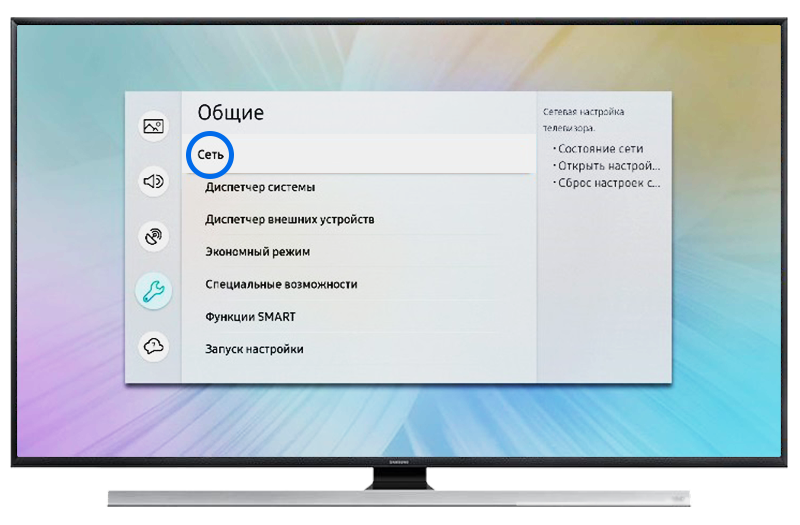
Krok 2: Přejděte do Nastavení

Stiskněte tlačítko „Nabídka“ na dálkovém ovladači televizoru a vyberte „Nastavení“.
Procházejte nabídku, vyberte sekci „Síť“ a přejděte do ní.
Krok 3: Vyberte typ připojení
V části „Síť“ najděte možnost „Wi-Fi“ nebo „Bezdrátová síť“ a vyberte ji.
Poté vyberte „Přímé připojení“.
Krok 4: Připojte se k Wi-Fi
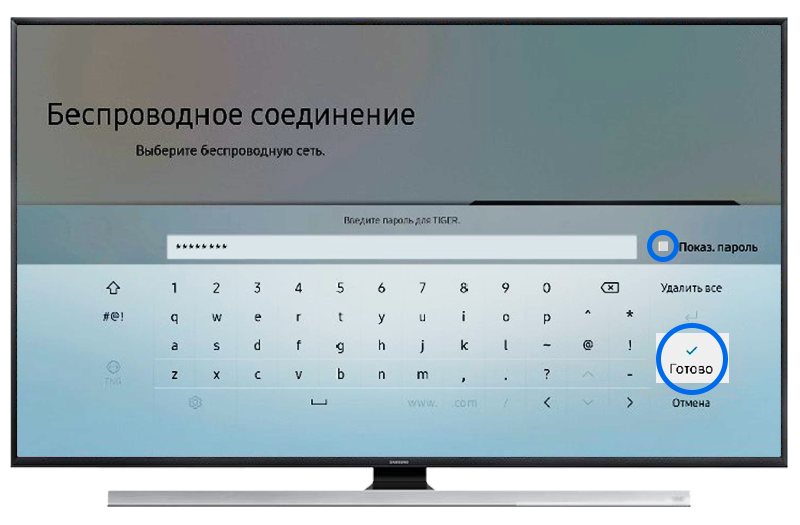
V okně, které se otevře, vyberte svou síť Wi-Fi ze seznamu dostupných sítí.
Pokud je síť chráněna heslem, zadejte heslo a klikněte na „Připojit“.
Po úspěšném připojení k síti Wi-Fi bude váš televizor připraven k používání online funkcí a aplikací.
Vezměte prosím na vědomí: Během procesu připojení můžete být požádáni o zadání kódu PIN vašeho televizoru. Pokud PIN neznáte, prostudujte si pokyny nebo poskytovatele služeb.
Přímé připojení Wi-Fi umožňuje připojit televizor Samsung bez použití routeru. V některých případech však může být prostřednictvím routeru zajištěno stabilnější a rychlejší připojení Wi-Fi.
Připojení přes router
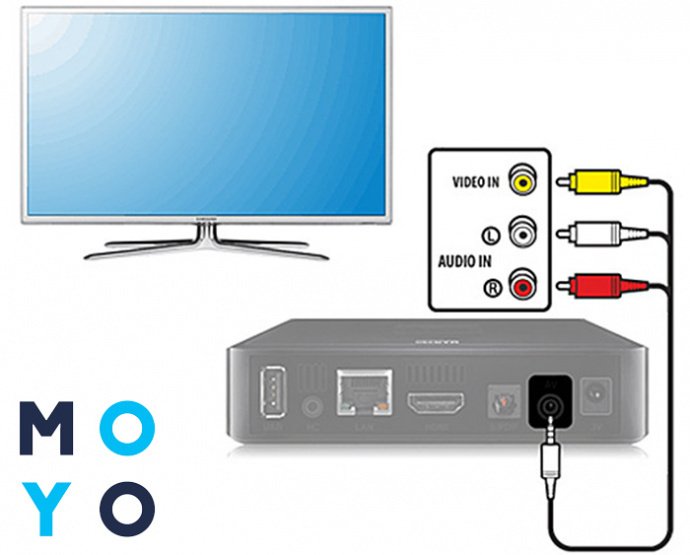
Pokud již máte nastaven směrovač Wi-Fi, připojte televizor Samsung k síti Wi-Fi prostřednictvím směrovače podle následujících kroků:
Krok 1: Zkontrolujte nastavení routeru

Ujistěte se, že je váš router nakonfigurován pro Wi-Fi a má připojení k internetu. Pokud si nejste jisti nastavením routeru, podívejte se do návodu k zařízení nebo se obraťte na svého poskytovatele internetových služeb.
Krok 2: Nastavte Wi-Fi na televizoru Samsung
- Zapněte televizor Samsung a stiskněte tlačítko „Menu“ na dálkovém ovladači.
- Pomocí tlačítek nahoru/dolů vyberte „Settings“ a stiskněte tlačítko „Enter“.
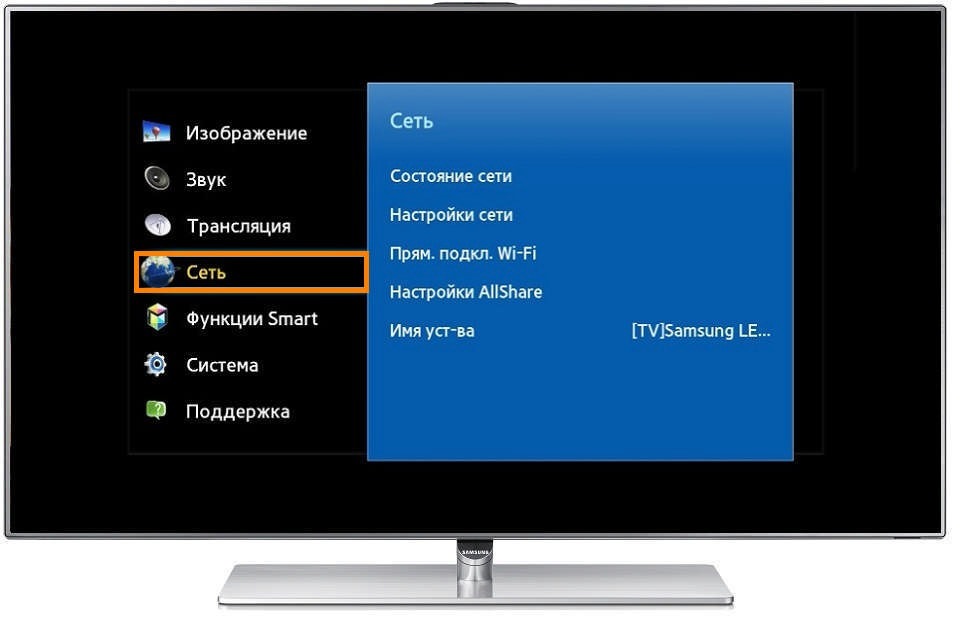
- Vyberte „Síť“ a stiskněte tlačítko „Enter“.
- Vyberte „Nastavení sítě“ a stiskněte tlačítko „Enter“.
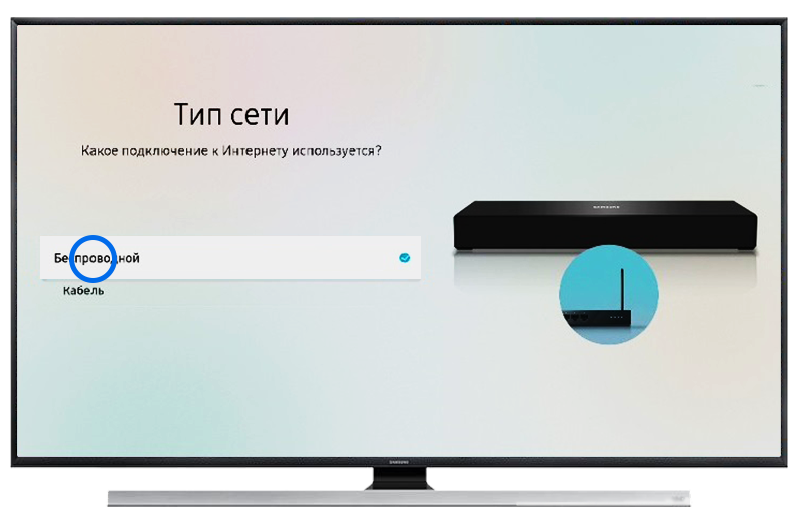
- Vyberte „Bezdrátové připojení“ a stiskněte tlačítko „Enter“.
- Vyberte „Vyhledat sítě“ a stiskněte tlačítko „Enter“.
- Vyberte svou síť Wi-Fi ze seznamu dostupných sítí a stiskněte tlačítko „Enter“.
- V případě potřeby zadejte heslo sítě Wi-Fi. Pomocí klávesnice na obrazovce zadejte heslo.
- Klepnutím na tlačítko „Přihlásit se“ připojte televizor k síti Wi-Fi.
Pokud jste zadali správné údaje o Wi-Fi, váš televizor Samsung se úspěšně připojí k síti.
Alternativa: Pokud máte na routeru tlačítko WPS, můžete tuto možnost použít pro snazší připojení. Při nastavování Wi-Fi na televizoru Samsung stačí stisknout tlačítko WPS na routeru.
Nastavení Wi-Fi na televizoru Samsung
Existuje několik způsobů, jak připojit televizor Samsung k Wi-Fi. Můžete jej připojit přímo k Wi-Fi nebo přes router. V obou případech je nastavení Wi-Fi na televizoru Samsung docela jednoduché.
Přímé Wi-Fi připojení

Pokud chcete televizor Samsung připojit k Wi-Fi bez použití routeru, postupujte podle těchto pokynů:
| 1. | Na ovládacím panelu stiskněte tlačítko „Menu“. |
| 2. | Pomocí navigačních tlačítek na dálkovém ovladači vyberte část „Nastavení“. |
| 3. | Vyberte „Síť“ a poté „Nastavení sítě“. |
| 4. | Vyberte „Bezdrátová síť“ a poté „Skenovat“. |
| 5. | Televizor začne vyhledávat dostupné sítě Wi-Fi. Vyberte požadovanou síť a zadejte heslo (je-li požadováno). |
| 6. | Klikněte na tlačítko „Hotovo“ a počkejte, dokud se televizor nepřipojí k síti Wi-Fi. |
Připojení přes router
Pokud již máte nainstalovaný router, můžete jej použít k připojení televizoru Samsung k Wi-Fi.
| 1. | Na ovládacím panelu stiskněte tlačítko „Menu“. |
| 2. | Pomocí navigačních tlačítek na dálkovém ovladači vyberte část „Nastavení“. |
| 3. | Vyberte „Síť“ a poté „Nastavení sítě“. |
| 4. | Vyberte „Bezdrátová síť“ a poté „Skenovat“. |
| 5. | Televizor začne vyhledávat dostupné sítě Wi-Fi. Vyberte požadovanou síť a zadejte heslo (je-li požadováno). |
| 6. | Klikněte na tlačítko „Hotovo“ a počkejte, dokud se televizor nepřipojí k síti Wi-Fi. |
Jakmile je váš Samsung TV úspěšně připojen k Wi-Fi, můžete využívat přístup k internetu, používat aplikace a streamovací služby a aktualizovat software televizoru.
Otevře se Nastavení Wi-Fi

Chcete-li připojit televizor Samsung k Wi-Fi, musíte otevřít nastavení Wi-Fi na samotném zařízení.
Krok 1: Vstupte do nabídky TV
Na dálkovém ovladači televizoru stiskněte tlačítko „Menu“. Jedná se o tlačítko s obrázkem domu nebo zařízení umístěné v horní části dálkového ovladače.
Krok 2: Nastavte připojení Wi-Fi
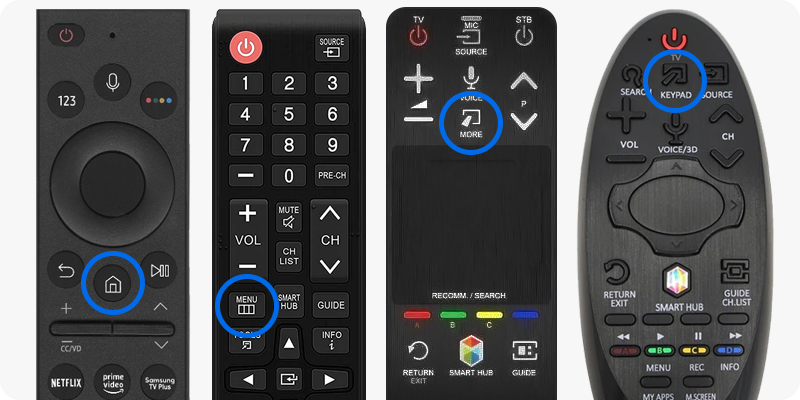
- V nabídce televizoru vyhledejte a vyberte část „Nastavení“.
- V části „Nastavení“ vyhledejte a vyberte část „Síť“.
- V části „Síť“ vyhledejte a vyberte část „Wi-Fi“.
- V části „Wi-Fi“ vyhledejte a vyberte „Připojit k síti“.
- Televizor začne vyhledávat dostupné sítě Wi-Fi ve vašem prostředí.
Nyní jste v nastavení připojení Wi-Fi a jste připraveni začít nastavovat připojení k routeru nebo specifikovat přímé připojení.
Vyhledejte dostupné sítě Wi-Fi

Chcete-li připojit televizor Samsung k síti Wi-Fi, musíte nejprve najít dostupné sítě Wi-Fi ve vaší oblasti.
Chcete-li zahájit vyhledávání dostupných sítí Wi-Fi, postupujte takto:
Krok 1: Otevřete nabídku nastavení televizoru
Na dálkovém ovladači televizoru najděte tlačítko „Nabídka“ nebo „Nastavení“ a stiskněte je. Otevře se hlavní nabídka nastavení televizoru.
Krok 2: Přejděte do části „Síť“.
V hlavní nabídce nastavení televizoru najděte a vyberte část „Síť“. V této části můžete nastavit připojení k síti Wi-Fi.
Krok 3: Vyberte možnost „Bezdrátové připojení“.
V části „Síť“ najděte možnost „Bezdrátové připojení“ a vyberte ji. Otevře se seznam dostupných sítí Wi-Fi.
Krok 4: Vyberte síť Wi-Fi

Ze seznamu dostupných sítí Wi-Fi vyberte síť, ke které se chcete připojit. Věnujte pozornost názvu a signálu sítě, abyste si vybrali tu, která vám nejlépe vyhovuje.
Krok 5: Zadejte své heslo (pokud je vyžadováno)
Pokud je vybraná síť chráněna heslem, televizor vás požádá o zadání hesla pro připojení. Pomocí dálkového ovladače televizoru zadejte heslo. Ujistěte se, že jste heslo zadali správně, protože rozlišují malá a velká písmena.
Po zadání hesla a připojení k síti Wi-Fi bude televizor Samsung připraven k používání internetových služeb a aplikací.
| Poznámka: |
|---|
| Pokud máte potíže s připojením k Wi-Fi, ujistěte se, že jste zadali správné heslo a vybrali správnou síť. Pokud se problém nevyřeší, zkuste restartovat router a zopakovat proces připojení. |
Otázky a odpovědi:
Video:
Jak připojit Smart TV k Wi-Fi
Připojit televizi k internetu přes WiFi router? Smart TV a Android
Připojení televizoru k internetu pomocí kabelu LAN a Wi-Fi
Recenze
nedefinované
Díky za užitečný článek! Mám televizi Samsung a dlouho jsem ji chtěl připojit k Wi-Fi, abych získal přístup k internetovému streamování a dalším online službám. Nyní je vše jasné! Zkusím první způsob – přímé připojení k Wi-Fi síti, jelikož nemám router. Je dobré, že Samsung poskytuje možnost to udělat přímo z nastavení televizoru. Bude pohodlné mít přístup k internetu a sledovat své oblíbené filmy a televizní seriály na velké obrazovce bez použití dalších zařízení. Ještě jednou díky za návod! Nyní si mohu sám nastavit připojení Wi-Fi a užívat si nové funkce svého televizoru Samsung.
nedefinované
Skvělý článek! Už dlouho jsem chtěl nastavit Wi-Fi na svém televizoru Samsung, ale nevěděl jsem, kde začít. Nyní jsem se díky vašim podrobným pokynům mohl snadno připojit k internetu. Je velmi výhodné, že existují dva způsoby připojení: přes router a přímé připojení. Zvolil jsem druhou možnost, protože nemám router a vše fungovalo skvěle. Důležité bylo vybrat správnou Wi-Fi síť, zadat heslo a počkat na navázání spojení. Nyní mohu sledovat své oblíbené filmy a televizní pořady přímo na televizní obrazovce, bez drátů a zbytečných potíží. Děkujeme za takové užitečné informace! Doporučím všem známým, kteří chtějí také připojit svou televizi k Wi-Fi.