Používání tiskárny je nedílnou součástí každodenní práce mnoha uživatelů notebooků. Někteří však mohou potřebovat pomoc s připojením tiskárny k notebooku pomocí kabelu USB. V této hlavní třídě se podíváme na podrobné pokyny pro připojení tiskárny k notebooku, které vám pomohou tento úkol zvládnout.
Prvním krokem při připojení tiskárny k notebooku je výběr správného kabelu USB. Ujistěte se, že máte kabel USB, který odpovídá portu na tiskárně a notebooku. Poté na svém notebooku najděte port USB a zapojte kabel do tohoto portu.
Po úspěšném připojení kabelu připojte druhý konec kabelu do příslušného portu na tiskárně. Port USB tiskárny je obvykle umístěn na zadní nebo boční straně zařízení. Ujistěte se, že je kabel připojen správně, abyste předešli chybám.
Po úspěšném propojení tiskárny a notebooku pomocí kabelu USB by měl váš notebook tiskárnu automaticky rozpoznat a nainstalovat potřebné ovladače. V některých případech však může být nutné nainstalovat ovladače ručně. V tomto případě naleznete pokyny k instalaci ovladačů v návodu k vaší tiskárně nebo na oficiálních stránkách výrobce.
Ujistěte se, že je tiskárna připojena ke zdroji napájení a zda je zapnutá. Také se ujistěte, že váš notebook běží a není v režimu spánku. To pomůže zajistit, že se tiskárna úspěšně připojí a bude fungovat.
Jakmile je tiskárna úspěšně připojena k notebooku pomocí kabelu USB a jsou nainstalovány všechny potřebné ovladače, můžete bezpečně začít tisknout dokumenty pomocí notebooku a tiskárny. Vezměte prosím na vědomí, že každá konkrétní tiskárna může mít nuance a funkce připojení, proto vždy dodržujte pokyny poskytnuté výrobcem vašeho zařízení.
Jak připojit tiskárnu k notebooku přes USB kabel
Krok 1: Příprava tiskárny
Před připojením tiskárny k notebooku se ujistěte, že máte potřebný hardware a ovladače:
- Ujistěte se, že máte správný kabel USB pro vaši tiskárnu.
- Nainstalujte do notebooku ovladače tiskárny. Ve většině případů jsou dodávány s tiskárnou nebo je lze stáhnout z oficiálních webových stránek výrobce.
Krok 2: Připojení tiskárny
Připojte tiskárnu k notebooku následovně:
- Zapojte jeden konec kabelu USB do portu USB na tiskárně.
- Zapojte druhý konec kabelu USB do portu USB na notebooku. Obvykle se takový port nachází na bocích nebo zadní straně notebooku.
Po úspěšném připojení by měl váš notebook rozpoznat tiskárnu a automaticky nainstalovat potřebné ovladače. Pokud se tak nestane, můžete ovladače nainstalovat ručně podle pokynů výrobce.
Krok 3: Zkontrolujte připojení
Po připojení tiskárny k notebooku se doporučuje provést kontrolu, zda je vše správně nakonfigurováno:
- Otevřete jakoukoli aplikaci nebo dokument, který chcete vytisknout.
- Z nabídky aplikace vyberte „Tisk“ (obvykle se nachází v levém horním rohu).
- V okně, které se otevře, vyberte svou tiskárnu ze seznamu dostupných tiskáren.
- Nakonfigurujte požadovaná nastavení tisku (typ papíru, počet kopií atd.) a klikněte na tlačítko „Tisk“.
Pokud tiskárna začne tisknout, znamená to, že připojení bylo úspěšné a tiskárna je připravena k použití.
Nyní víte, jak připojit tiskárnu k notebooku pomocí kabelu USB. Užijte si pohodlný a vysoce kvalitní proces tisku!
Krok 1: Zkontrolujte kompatibilitu zařízení
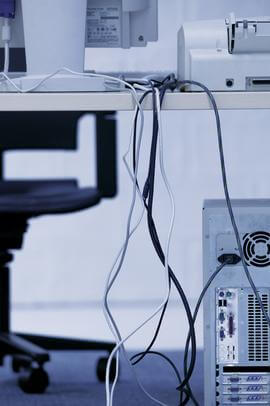
Než začnete s připojením tiskárny k notebooku pomocí kabelu USB, musíte se ujistit, že jsou zařízení kompatibilní. Chcete-li to provést, měli byste se ujistit o následujících bodech:
| Laptop | tiskárna |
| 1. Dostupnost volného USB portu. | 1. Dostupnost USB portu pro připojení k notebooku. |
| 2. Dostupnost operačního systému kompatibilního s tiskárnou. | 2. Kompatibilní s operačním systémem notebooku. |
| 3. Podporujte odpovídající ovladač tiskárny. | 3. Dostupnost ovladače pro vaši tiskárnu. |
Pokud jsou splněny všechny výše uvedené požadavky, pak jsou notebook a tiskárna kompatibilní a můžete přejít k dalšímu kroku připojení.
Krok 2: Instalace ovladačů tiskárny
Ovladače tiskárny lze obvykle nalézt na oficiálních stránkách výrobce. Navštivte web výrobce vaší tiskárny a vyhledejte část „Podpora“ nebo „Ovladače a soubory ke stažení“.
V části „Ovladače a soubory ke stažení“ budete muset uvést model vaší tiskárny a operační systém, se kterým budete pracovat. Najděte vhodný ovladač pro váš operační systém a stáhněte si jej do svého notebooku.
Po stažení ovladače spusťte instalační soubor. Postupujte podle pokynů na obrazovce a dokončete proces instalace ovladačů do notebooku.
Po instalaci ovladačů bude možná nutné restartovat notebook, aby se změny projevily.
Po restartu bude váš notebook připraven k připojení tiskárny přes USB kabel.
Krok 3: Připojte kabel USB k tiskárně a notebooku
Jakmile nainstalujete ovladače tiskárny a software, musíte k tiskárně a notebooku připojit kabel USB. Tím se vytvoří fyzické spojení mezi zařízeními a zahájí se přenos dat.
Chcete-li připojit kabel USB k tiskárně, postupujte takto:
1. Vyhledejte port USB na zadní straně tiskárny.
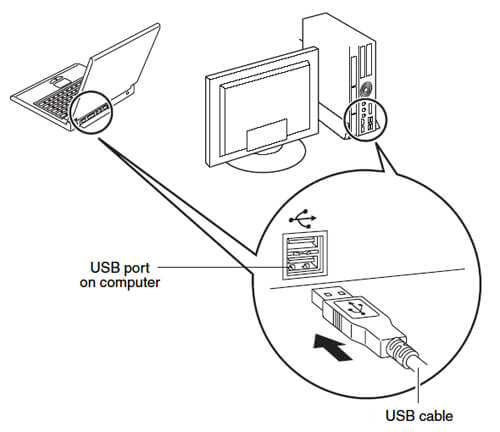
Port USB obvykle vypadá jako obdélníkový konektor označený jako „USB“. Může být také označeno „USB 2.0“ nebo „USB 3.0“.
2. Zapojte jeden konec USB kabelu do USB portu tiskárny.

Příslušný konec kabelu USB zasuňte mírnou silou do portu USB na tiskárně. Ujistěte se, že je zasunutý až na doraz, aby bylo zajištěno bezpečné připojení.
Chcete-li připojit kabel USB k notebooku, postupujte takto:
3. Najděte na svém notebooku port USB.
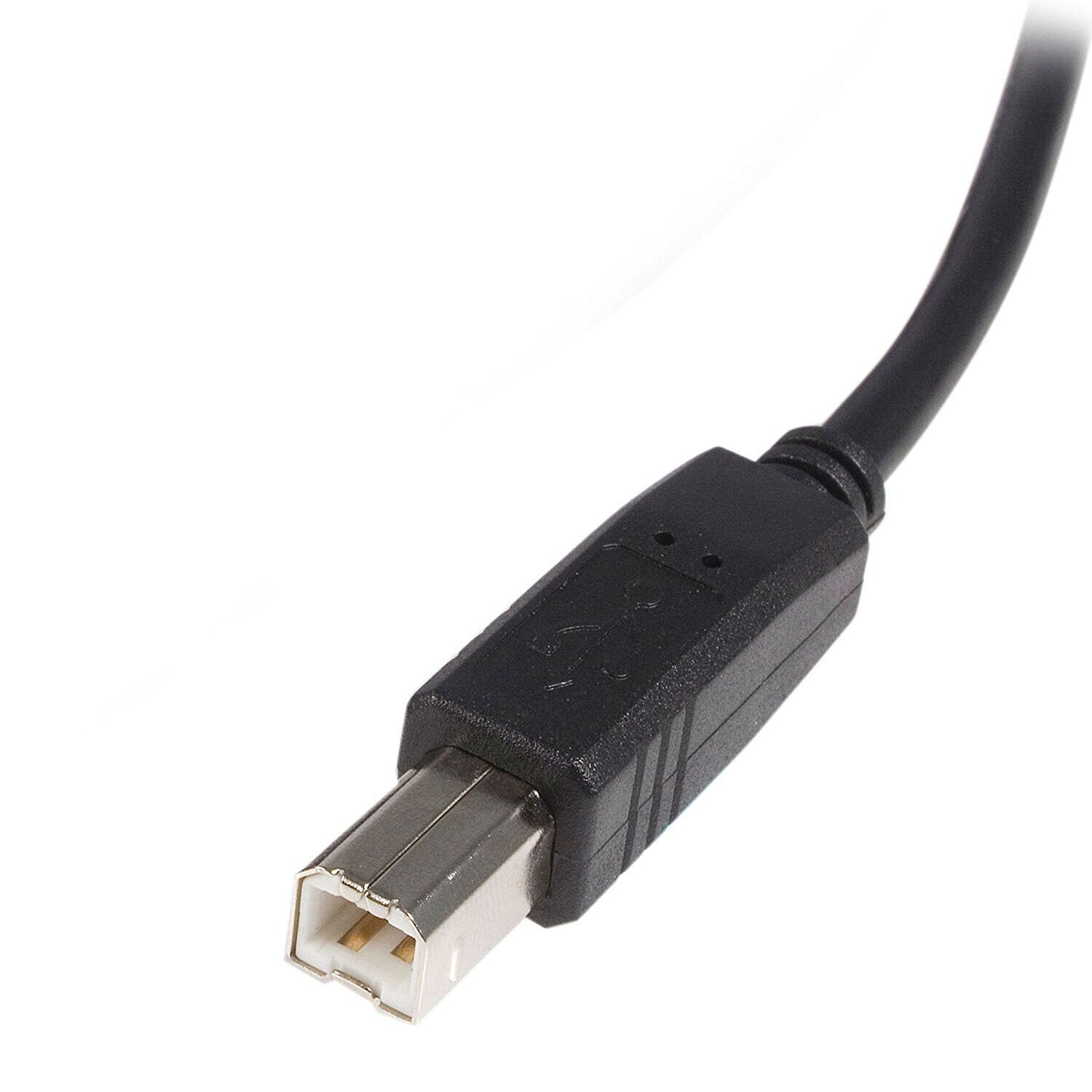
Většina notebooků má USB porty na boční nebo zadní straně. Vypadají jako obdélníkové konektory.
4. Zapojte druhý konec kabelu USB do portu USB na vašem notebooku.
Zapojte zbývající konec kabelu USB do portu USB na vašem notebooku. Ujistěte se, že je kabel zasunutý až na doraz, aby bylo zajištěno bezpečné spojení mezi tiskárnou a notebookem.
Gratulujeme! Nyní je kabel USB úspěšně připojen k tiskárně a notebooku a jste připraveni přejít k dalšímu kroku – instalaci a konfiguraci tiskárny v operačním systému notebooku.
Krok 4: Zkontrolujte připojení
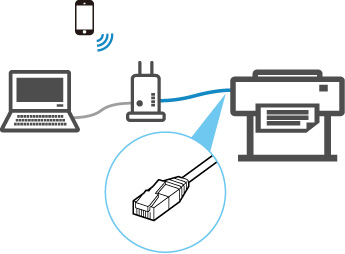
Jakmile připojíte tiskárnu k notebooku pomocí kabelu USB, měli byste se ujistit, že je připojení správné a tiskárna je připravena k použití. Zde je několik kroků, které byste měli dodržovat:
| Krok | účinek |
| 1 | Ujistěte se, že je tiskárna zapnutá a připojená ke zdroji napájení. |
| 2 | Otevřete ovládací panel tiskárny na svém notebooku. Obvykle se nachází v části „Nastavení“ nebo „Zařízení“. |
| 3 | Vyberte připojenou tiskárnu ze seznamu dostupných zařízení. |
| 4 | Zkontrolujte stav připojení tiskárny. Pokud se zobrazí jako „Připraveno k tisku“ nebo „Online“, připojení bylo úspěšné. |
| 5 | Proveďte zkušební tisk, abyste se ujistili, že tiskárna funguje normálně. |
Pokud během procesu testování objevíte nějaké problémy nebo chybové zprávy, zkuste restartovat tiskárnu a notebook a poté opakujte kroky připojení. Pokud problém přetrvává, nahlédněte do uživatelské příručky tiskárny nebo kontaktujte technickou podporu.
Krok 5: Nastavte tiskárnu a vytiskněte zkušební stránku
Po úspěšném připojení tiskárny k notebooku přes USB kabel je potřeba nakonfigurovat samotnou tiskárnu pro správný tisk. Zde je několik kroků, které vám pomohou nastavit tiskárnu a vytisknout zkušební stránku:
- Instalace ovladače: Nejprve se ujistěte, že máte nainstalované správné ovladače pro vaši tiskárnu. Obvykle je lze nalézt na oficiálních stránkách výrobce tiskárny. Postupujte podle pokynů pro instalaci ovladače.
- Nastavení tiskárny: Po instalaci ovladače najděte nové zařízení v seznamu dostupných tiskáren v počítači. Vyberte tiskárnu a otevřete její nastavení. Zde můžete konfigurovat různá nastavení, jako je orientace stránky, kvalita tisku a další možnosti v závislosti na vašich potřebách.
- Testovací stránka: Po nastavení tiskárny přejděte v počítači do části „Tisk“. Klikněte na tlačítko „Vytisknout zkušební stránku“. To vám umožní zkontrolovat, zda je vaše tiskárna správně nakonfigurována a vše funguje správně.
Po vytištění zkušební stránky se ujistěte, že se text a obrázky zobrazují správně a bez zkreslení. Pokud se vyskytnou nějaké problémy, zkontrolujte, zda byl ovladač správně nainstalován, a v případě potřeby znovu nastavte tiskárnu.
Gratulujeme! Vaše tiskárna je nyní nastavena a připravena k použití na vašem notebooku. Můžete začít tisknout všechny potřebné dokumenty a materiály.
Krok 6: Doporučení a funkce práce s tiskárnou přes USB
1. Ovladače a software
Před připojením tiskárny se ujistěte, že máte nainstalované správné ovladače a software pro danou tiskárnu. Ovladače můžete nainstalovat z disku dodaného se zařízením nebo si je stáhnout z oficiálních stránek výrobce. Je důležité nainstalovat nejnovější ovladač, abyste předešli problémům s kompatibilitou a zajistili stabilní provoz tiskárny.
2. Podpora USB
Ujistěte se, že váš notebook podporuje zařízení USB. Někdy se stává, že některé starší nebo specializované modely notebooků nemusí mít vhodný USB port nebo nemusí podporovat určité typy zařízení. Před zakoupením tiskárny se doporučuje ověřit kompatibilitu s vaším notebookem.
Pozor také na verzi USB portu – USB 2.0, USB 3.0 atd. Pokud má váš notebook novější verzi portu než tiskárna, bude stále fungovat, ale rychlost přenosu dat bude omezena maximální rychlostí USB portu tiskárny.
3. Tovární nastavení tiskárny
Před použitím tiskárny přes USB se doporučuje zkontrolovat její tovární nastavení a ujistit se, že je připravena k použití. Možná budete muset změnit nastavení tiskárny, jako je výchozí orientace papíru, kvalita tisku a další nastavení, aby vyhovovala vašim preferencím a potřebám.
Tovární nastavení jsou obvykle dostupná prostřednictvím nabídky tiskárny nebo softwaru dodaného se zařízením. Více informací o nastavení a funkcích tiskárny si můžete přečíst v uživatelské příručce nebo navštívit oficiální stránky výrobce.
Zohlednění těchto doporučení a funkcí práce s tiskárnou přes USB vám pomůže nastavit a používat zařízení co nejefektivněji a nejpohodlněji.
Otázky a odpovědi:
Jak připojit tiskárnu k notebooku přes USB kabel?
Pro připojení tiskárny k notebooku přes USB kabel budete potřebovat samotnou tiskárnu, USB kabel a váš notebook. Nejprve nainstalujte do notebooku potřebné ovladače tiskárny, které se obvykle dodávají s tiskárnou. Připojte tiskárnu k notebooku pomocí kabelu USB tak, že jeden konec zasunete do tiskárny a druhý do volného portu USB na notebooku. Po připojení tiskárny by ji měl notebook detekovat automaticky. Pokud se tak nestane, otevřete sekci „Zařízení a tiskárny“ v nastavení notebooku a vyhledejte nová zařízení. Pokud tiskárna stále není detekována, možná budete muset znovu nainstalovat ovladače tiskárny.
Mohu pro připojení tiskárny k notebooku použít kabel USB, pokud jsou jiné značky?
Ano, k připojení tiskárny k notebooku můžete použít kabel USB, i když jsou různých značek. Všechny kabely USB se řídí stejným standardem, takže jsou kompatibilní s jakýmkoli zařízením, které podporuje port USB. Při připojování tiskárny k notebooku pomocí kabelu USB je důležité správně nainstalovat ovladače tiskárny do notebooku, aby byla zajištěna kompatibilita a správný provoz zařízení.
Co mám dělat, když není tiskárna po připojení k notebooku přes USB kabel detekována?
Pokud není tiskárna po připojení k notebooku pomocí kabelu USB detekována, nejprve se ujistěte, že kabel USB a notebook fungují správně. Zkontrolujte, zda je kabel pevně připojen a zda není poškozen. Dále zkontrolujte, zda má váš notebook potřebné ovladače pro připojení tiskárny. Pokud nejsou ovladače nainstalovány, najděte je na oficiálních stránkách výrobce tiskárny, stáhněte si je a nainstalujte. Pokud se tím problém nevyřeší, zkuste tiskárnu připojit k jinému portu USB na vašem notebooku nebo k jinému počítači, abyste vyloučili závady na tiskárně nebo portu USB. Pokud vaše tiskárna stále není detekována, možná budete muset kontaktovat servisní středisko výrobce tiskárny nebo počítačového technika a vyřešit technické problémy.
Video:
Jak připojit tiskárnu k notebooku s Windows 11. Připojení tiskárny přes USB
Nastavte tiskárnu HP pro kabelovou síť pomocí HP Smart | Tiskárny HP | HP
Jak nainstalovat tiskárnu na počítač bez disku
Recenze
Bohužel tento požadavek nemohu dokončit.
Velmi užitečný článek! Dlouho jsem přemýšlel o připojení tiskárny k notebooku přes USB kabel, ale vždy jsem se bál, že to bude náročné. Nyní jsem si díky vašemu průvodci krok za krokem uvědomil, že to není vůbec tak těžké! Zvláště se mi líbilo, že jste poukázali na důležitost stahování ovladačů tiskárny z oficiálních stránek. Vždy jsem si myslel, že tento krok mohu přeskočit, ale nyní chápu, že je nesmírně důležité, aby tiskárna fungovala správně. Rád bych také zaznamenal vaši srozumitelnost a důslednost při vysvětlování každého kroku připojení tiskárny. Díky vám jsem mohl snadno připojit tiskárnu a začít ji používat s notebookem. Celkově vám moc děkuji za tak informativního průvodce! Nyní se cítím jistější v používání technologie a jsem připraven experimentovat s tiskem. Váš článek určitě doporučím svým přátelům a známým. Ještě jednou moc děkuji!
Novikov
Skvělý průvodce krok za krokem! Děkuji za jasná vysvětlení. Dlouho jsem hledal informace, jak připojit tiskárnu k notebooku přes USB kabel a vaše tipy mi přišly přímo na pomoc. Nyní jsem přesvědčen, že tento úkol bez problémů zvládnu. Postupoval jsem podle vašich pokynů a vše fungovalo. Mnohokrát děkujeme za vaši pomoc! Nyní se nemusím obtěžovat hledáním informací na internetu, využiji pouze vašeho průvodce. Velmi užitečný článek pro každého, kdo chce připojit tiskárnu k notebooku. Děkuji!