Vlastnictví dálkového ovládání televizoru Samsung může váš život učinit ještě pohodlnějším a pohodlnějším. Než však budete moci používat všechny funkce dálkového ovladače, musíte jej nastavit pomocí televizoru Samsung. V tomto článku najdete podrobné pokyny, jak si sami nastavit dálkové ovládání pro váš televizor Samsung.
Prvním krokem při nastavení dálkového ovládání televizoru Samsung je jeho připojení k televizoru. K tomu bude potřeba vložit do dálkového ovladače baterie, které zajistí jeho provoz, a ujistit se, že obě zařízení (dálkový ovladač i TV) jsou ve vzájemném dosahu. Dále musíte najít tlačítko „Menu“ na dálkovém ovladači.
Dalším krokem je výběr a konfigurace jazyka nabídky na televizoru Samsung. Chcete-li to provést, stiskněte tlačítko „Menu“ na dálkovém ovladači a poté pomocí tlačítek se šipkami vyhledejte položku nabídky „Settings“ nebo „Settings“. V této nabídce najdete položku „Jazyk“ nebo „Jazyk“, kde můžete vybrat požadovaný jazyk. Po výběru jazyka uložte změny a restartujte televizor podle pokynů v nabídce.
Upozorňujeme, že tyto pokyny jsou vhodné pro většinu televizorů Samsung. V závislosti na modelu vašeho televizoru se však některé kroky mohou lišit. Doporučujeme vám přečíst si uživatelskou příručku nebo navštívit oficiální web společnosti Samsung, kde najdete podrobné informace o nastavení dálkového ovladače.
Příprava na nastavení
Než začnete s nastavením dálkového ovladače pro televizor Samsung, musíte provést několik přípravných kroků. To pomůže zajistit úspěšné nastavení a pohodlné používání dálkového ovládání v budoucnu.
1. Zkontrolujte baterie
Ujistěte se, že má dálkový ovladač nové nebo plně nabité baterie. Nedostatečné nabíjení může vést k nestabilnímu provozu dálkového ovladače nebo jeho úplné nefunkčnosti.
2. Přečtěte si pokyny
Než začnete s nastavením dálkového ovladače, pečlivě si přečtěte pokyny dodané s televizorem Samsung. Obsahuje informace o specifických funkcích dálkového ovládání a jeho konfiguračních vlastnostech.
3. Zapněte televizor
Ujistěte se, že je váš televizor Samsung zapnutý. To je nezbytné pro úspěšnou komunikaci dálkového ovladače s televizorem a provádění nastavení.
4. Zkontrolujte funkční stav dálkového ovladače
Ujistěte se, že dálkový ovladač funguje správně. Zkontrolujte funkčnost tlačítek a senzorů na dálkovém ovladači a také přítomnost komunikace s televizorem při stisknutí tlačítek. Pokud dálkové ovládání nefunguje správně, kontaktujte odborníka.
5. Umístěte dálkové ovládání na vhodné místo
Vyberte místo, které je pro vás vhodné pro umístění dálkového ovladače. Ideální možností by bylo umístit jej vedle televizoru, abyste k němu měli rychlý přístup.
Po dokončení všech těchto kroků budete připraveni nastavit dálkové ovládání televizoru Samsung. Chcete-li dálkové ovládání úspěšně nastavit a začít pohodlně používat, postupujte podle níže uvedených pokynů.
Otevřete zadní kryt dálkového ovladače
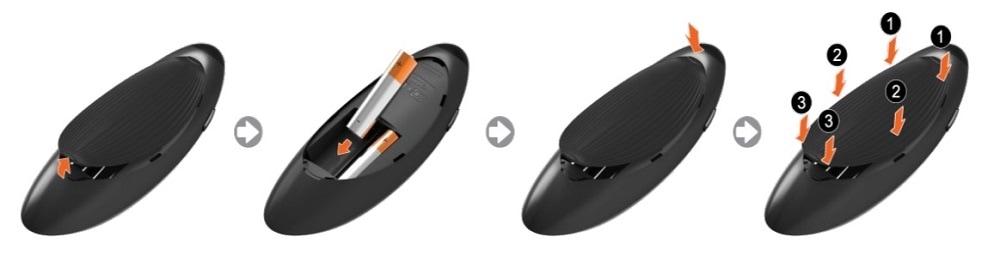
Než začnete s nastavením dálkového ovladače pro televizor Samsung, musíte otevřít zadní kryt dálkového ovladače, abyste získali přístup k přihrádce na baterie.
- Otočte dálkový ovladač směrem k sobě tak, aby přední část s tlačítky směřovala k vám. Zadní strana s víkem bude směřovat k jiným předmětům.
- V této poloze věnujte pozornost spodní části dálkového ovladače. Tam uvidíte malou prohlubeň nebo zámek, který zajišťuje zadní kryt.
- Stiskněte zámek a zároveň jej přitáhněte k sobě. Tímto způsobem by se měl zadní kryt otevřít nebo posunout dolů.
Když otevřete zadní kryt dálkového ovladače, uvidíte přihrádku na baterie. Během nastavování může být nutné vložit nebo vyměnit baterie.
Po otevření zadního krytu jste připraveni dále konfigurovat dálkový ovladač pro váš televizor Samsung.
Vložte baterie do dálkového ovladače
Než začnete nastavovat dálkový ovladač pro televizor Samsung, musíte se ujistit, že má funkční baterie. Baterie napájejí dálkový ovladač a umožňují mu odesílat signály do televizoru. Většina ovladačů televizorů Samsung používá k napájení dvě baterie AAA.
Chcete-li vložit baterie do dálkového ovladače, postupujte takto:
- Otevřete zadní kryt dálkového ovladače. Obvykle se zavírá šroubem nebo pevně sedí.
- Vezměte dvě baterie AAA a pečlivě se podívejte na jejich polohu. Věnujte pozornost tomu, které póly „+“ a „-“ jsou zastoupeny.
- Dalším krokem je vložení baterií do dálkového ovladače při dodržení správné polarity. Ujistěte se, že „+“ póly baterií odpovídají značkám „+“ uvnitř dálkového ovladače a že póly „-“ odpovídají odpovídajícím značkám „-“.
- Zavřete zadní kryt dálkového ovladače a ujistěte se, že je bezpečně zajištěn.
Po vložení baterií bude dálkový ovladač televizoru Samsung připraven k nastavení. Ujistěte se, že jsou baterie nové a v dobrém stavu, abyste předešli možným problémům s dálkovým ovladačem.
Připojení dálkového ovladače k televizoru
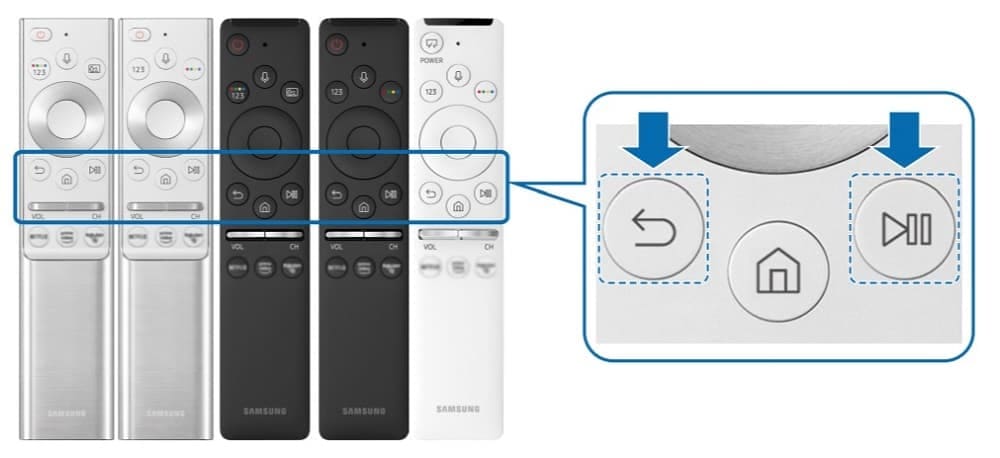
Chcete-li nastavit dálkové ovládání pro váš televizor Samsung, musíte provést několik jednoduchých kroků:
- Vezměte dálkový ovladač do rukou a ujistěte se, že má baterie.
- Stisknutím tlačítka „Power“ na dálkovém ovladači zapněte televizor.
- Na svém televizoru najděte tlačítko „Nastavení“ a klikněte na něj. Obvykle se nachází na ovládacím panelu televizoru.
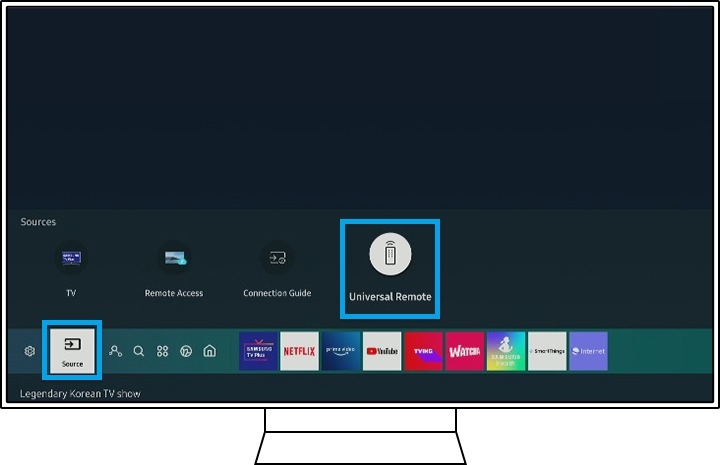
- V nabídce nastavení najděte část „Dálková ovládání a zařízení“ a vyberte ji.
- Vyberte „Dálkové ovládání“ nebo „Univerzální dálkové ovládání“ v závislosti na modelu vašeho televizoru Samsung.
- Z nabídky vyberte nastavení „Připojit dálkové ovládání“ nebo „Synchronizovat dálkové ovládání“ a postupujte podle pokynů na obrazovce.
- Jakmile dokončíte nastavení dálkového ovladače, proveďte kontrolu zdravého rozumu, zkuste stisknout různá tlačítka a ujistěte se, že reagují.
Po dokončení všech kroků bude dálkový ovladač připojen k vašemu televizoru Samsung a můžete jej ovládat pomocí tlačítek na dálkovém ovladači.
Zapněte televizor a dálkové ovládání
Než začnete s nastavením dálkového ovladače pro televizor Samsung, musíte se ujistit, že samotný televizor a dálkové ovládání jsou zapnuté a fungují.
Zapněte televizor stisknutím tlačítka napájení na předním panelu nebo pomocí dálkového ovladače. Počkejte, dokud se operační systém televizoru plně nenačte a na obrazovce se objeví hlavní obrazovka.
Ujistěte se, že je zapnuté i dálkové ovládání televizoru. Ujistěte se, že má nabité baterie a stisknutím libovolného tlačítka zkontrolujte, zda svítí kontrolka na dálkovém ovladači.
Pokud televizor a dálkové ovládání fungují, můžete začít s nastavením dálkového ovladače pro televizor Samsung.
Nastavte vzdálené kódování

Než začnete nastavovat dálkový ovladač televizoru Samsung, je důležité se ujistit, že je nastaveno na správné kódování. Tím zajistíte správnou funkci dálkového ovladače a možnost ovládat televizor.
Chcete-li nastavit kódování na dálkovém ovladači televizoru Samsung, postupujte takto:
- Vezměte si do rukou dálkové ovládání televizoru Samsung.
- Najděte na dálkovém ovladači tlačítko „Menu“ a stiskněte ho.
- Na televizní obrazovce se objeví nabídka nastavení.
- Pomocí tlačítek na dálkovém ovladači procházejte nabídku a vyhledejte sekci „Nastavení“.
- Vyberte „Nastavení“ a stiskněte tlačítko „OK“ nebo „Enter“ na dálkovém ovladači.
- V sekci „Nastavení“ najděte podsekci „Vzdálené kódování“.
- Vyberte podsekci „Vzdálené kódování“ a stiskněte tlačítko „OK“ nebo „Enter“.
- Na televizní obrazovce se zobrazí seznam dostupných kódování.
- Pomocí tlačítek na dálkovém ovladači vyberte požadované kódování.
- Kliknutím na tlačítko „OK“ nebo „Enter“ uložíte zvolené kódování.
Po nastavení kódování dálkového ovladače bude připraven k použití. Ujistěte se, že kódování dálkového ovladače odpovídá kódování vašeho televizoru Samsung, abyste předešli problémům s ovládáním.
Pokud dálkový ovladač po nastavení kódování nefunguje, zkuste vybrat jiné kódování ze seznamu nebo se obraťte na servisní středisko Samsung pro další pomoc.
Otázky a odpovědi:
Jaké baterie bych měl použít v dálkovém ovladači televizoru Samsung?
Pro dálkové ovládání televizoru Samsung se doporučuje používat alkalické baterie typu AAA. Ujistěte se, že jsou baterie nové a správně nainstalované v dálkovém ovladači.
Video:
Návod k dálkovému ovladači Samsung Smart TV
DÁLKOVÝ OVLADAČ (nebo jeho tlačítka) NEFUNGUJE. Řešení za 5 minut
Jak připojit chytré dálkové ovládání k televizoru Samsung. Dálkové ovládání Samsung nefunguje.
Recenze
Můžete například použít následující online zdroje:
Od této chvíle nastal čas se konečně vypořádat s tímto záhadným dálkovým ovladačem televizoru Samsung. Nevím, jak se to stane, ale pokaždé, když zapnu televizi, narážím na problémy s nastavením dálkového ovládání. Nicméně díky tomuto článku jsem na tento problém konečně přišel! Pokyny krok za krokem popsané v tomto článku se ukázaly jako nejjednodušší a nejsrozumitelnější. Nejprve jsem našel tlačítko „Menu“ a jeho stisknutím jsem otevřel nastavení televizoru. Poté jsem pomocí šipek na dálkovém ovládání přešel na možnost „Nastavení“. Postupným procházením nabídky jsem našel sekci „Dálkové a doplňkové vybavení“, která obsahuje všechna nastavení dálkového ovládání. S určitou netrpělivostí jsem si přečetl, jak nakonfigurovat dálkové ovládání pomocí funkce „Automatická konfigurace“. Po kliknutí na tuto možnost jsem počkal, dokud dálkový ovladač nezačne automaticky skenovat a konfigurovat příslušný kód pro můj televizor. Jakmile byl proces dokončen, otestoval jsem dálkové ovládání, zkontroloval činnost různých tlačítek a vše se ukázalo jako perfektní. Byl jsem příjemně překvapen, jak snadné bylo nastavení dálkového ovládání. Už nemusíte ztrácet čas nekonečným pokusem o uhodnutí správného kódu – automatické ladění tento úkol zvládne samo. Nyní můj dálkový ovladač funguje perfektně a už se nemusím snažit najít to správné tlačítko mezi ostatními. Hurá!
namerus.ru
Děkuji za tento článek, opravdu mi pomohl zjistit, jak nastavit dálkové ovládání pro můj televizor Samsung! S těmito technologickými věcmi mám vždy trochu potíže a tento návod byl přesně to, co jsem potřeboval. Mile mě překvapilo, jak jednoduše a srozumitelně bylo vše vysvětleno. Krok za krokem jsem postupoval podle návodu a po pár minutách jsem dálkové ovládání bez problémů nakonfiguroval. Nyní mohu ovládat svůj televizor pomocí dálkového ovladače a nemusím se starat o hledání dalších tlačítek a funkcí. Tento článek vřele doporučuji všem, kteří se potýkají s podobným problémem. Ještě jednou děkuji!
/imgs/2017/05/12/08/637422/98f0e9fe005d60f6cd5a994fe18e5d8ad5b20cbd.jpg)