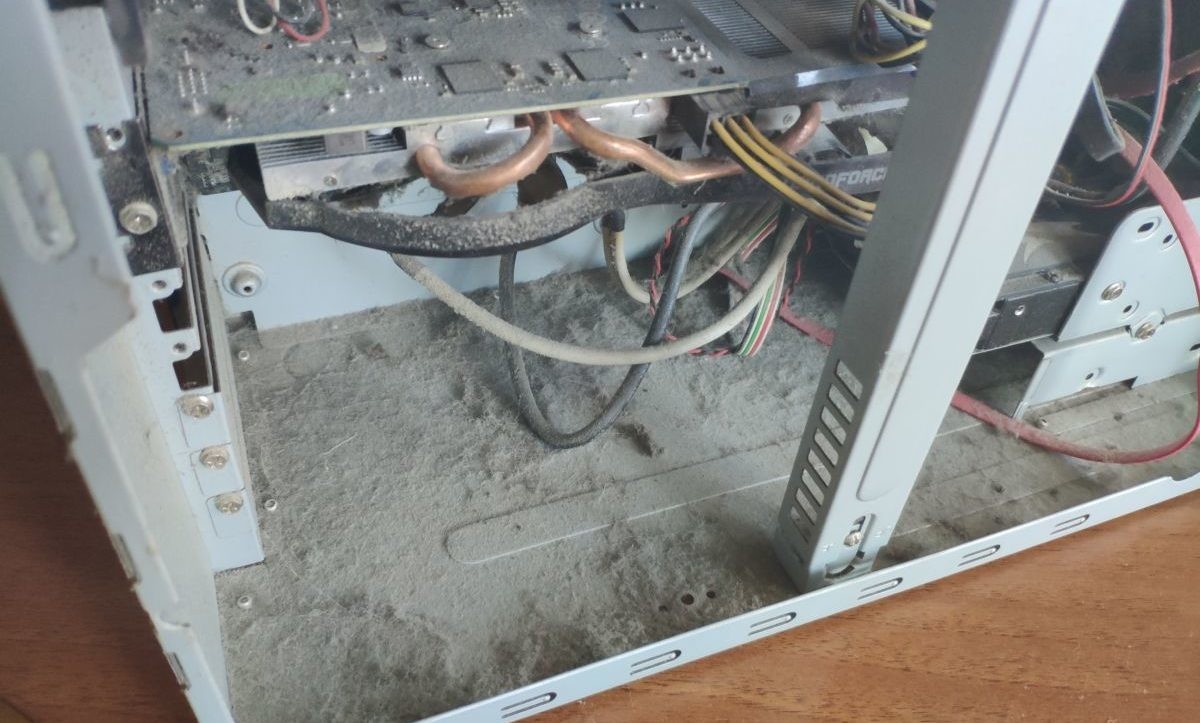
Počítače se staly nedílnou součástí našeho každodenního života. Trávíme na nich spoustu času, pracujeme, povídáme si s přáteli nebo se bavíme. Mnoho uživatelů však často zapomíná, že počítače vyžadují pravidelnou údržbu a čištění od prachu a nečistot.
Uvnitř počítače se může nahromadit prach a nečistoty, které způsobí jeho přehřátí a snížení výkonu. Proto je důležité o počítač pečovat a pravidelně jej čistit. V tomto článku vám řekneme, jak správně vyčistit počítač od prachu a nečistot.
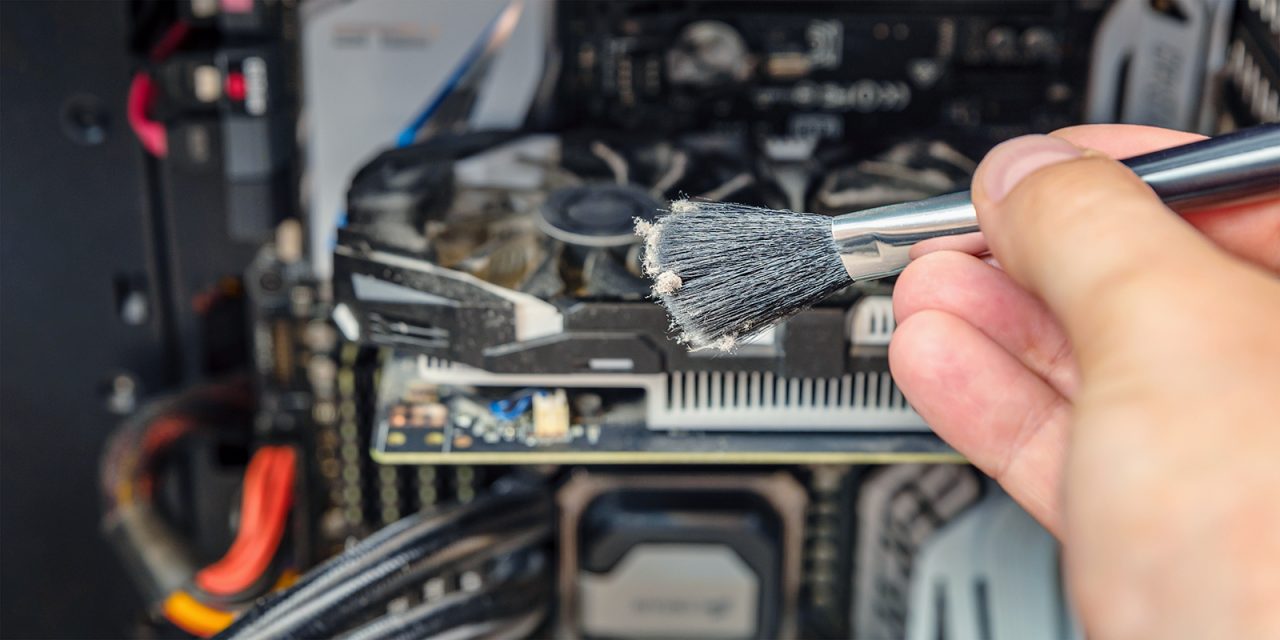
Než začnete čistit počítač, musíte jej vypnout a odpojit ze zásuvky. Při čištění buďte opatrní, abyste nepoškodili součásti počítače. Při čištění se nedoporučuje používat silné chemikálie, protože mohou poškodit elektronické součástky. K odstranění prachu z povrchů počítače je lepší použít měkký hadřík nebo kartáč.
Jedním z prvních míst, které je třeba vyčistit, je počítačová systémová jednotka. Systémová jednotka je nejčastěji naplněna prachem, což způsobuje přehřívání a snížení výkonu. Chcete-li vyčistit systémovou jednotku, musíte sejmout boční kryt a opatrně odstranit prach pomocí měkkého kartáče nebo vysavače s nástavcem na čištění počítače.
Důležitost čistého počítače
Pokud je váš počítač zanesený prachem a nečistotami, systém nemusí správně chladit. Ventilátory a chladiče se přehřívají, což může způsobit špatný výkon součástí nebo dokonce poškození. Kromě toho mohou nečistoty způsobit zkrat a požár součástí.
Prach může také blokovat konektory a kontakty, což může vést ke špatným spojením a poruchám připojených zařízení. Znečištění klávesnice a myši může vést k jejich poruše nebo omezené funkčnosti.
Pravidelné čištění počítače pomáhá udržovat jej v dobrém stavu a předcházet možným negativním následkům. To vám umožní zachovat normální provoz komponent, prodloužit jejich životnost a zvýšit výkon systému.
Doporučení pro čištění počítače:

- Vypněte počítač a odpojte jej
- Pro odstranění statického náboje použijte antistatický materiál
- K odstranění prachu z vnějšku počítače použijte měkký hadřík nebo antistatický kartáč.
- Jemně očistěte klávesnici a myš od prachu a nečistot pomocí speciálních přípravků na čištění elektroniky.
- Pokud se uvnitř systémové jednotky nahromadil prach, použijte kompresor nebo suchý kartáč k odstranění prachu z ventilátorů, chladičů a dalších součástí.
- Zkontrolujte stav vodičů a kabelů, poškozené vyměňte
Dodržováním těchto doporučení a pravidelným čištěním počítače zajistíte jeho stabilnější a spolehlivější provoz a také prodloužíte jeho životnost.
Kdy byste měli vyčistit počítač od prachu a nečistot?
Péče o počítač se neomezuje pouze na instalaci softwaru a aktualizaci ovladačů. Kromě běžného čištění je pro jeho správný chod a dlouhou životnost důležité také pravidelné odstraňování prachu a nečistot zevnitř i zvenčí počítače.
Prach a nečistoty jsou příčinou mnoha problémů s počítačem. Když je systém prašný, chlazení zařízení může být méně účinné, což vede k přehřívání a selhání. Prach může také ucpat ventilátory a chladiče, což způsobuje hluk a zhoršuje výkon počítače.
Jak často byste měli čistit počítač?

Četnost čištění počítače závisí na provozních podmínkách. Optimální je provádět preventivní čištění každých 3-6 měsíců. Pokud je však váš počítač v prašném nebo špinavém prostředí, může být vyžadováno častější čištění.
Měli byste také věnovat pozornost následujícím příznakům, které mohou naznačovat potřebu vyčistit počítač:
- Zvýšený hluk z ventilátorů;
- Zvýšená teplota CPU nebo GPU;
- Zpomalení počítače;
- Časté restarty nebo pády programu;
- Vzhled artefaktů na obrazovce.
Pokud si všimnete některého z těchto příznaků, doporučuje se co nejdříve vyčistit počítač.
Výběr správných nástrojů pro čištění počítače
Chcete-li efektivně a bezpečně vyčistit počítač od prachu a nečistot, musíte používat správné nástroje. Níže uvádíme několik tipů pro výběr správných nástrojů pro čištění počítače:
1. Kartáč na prach
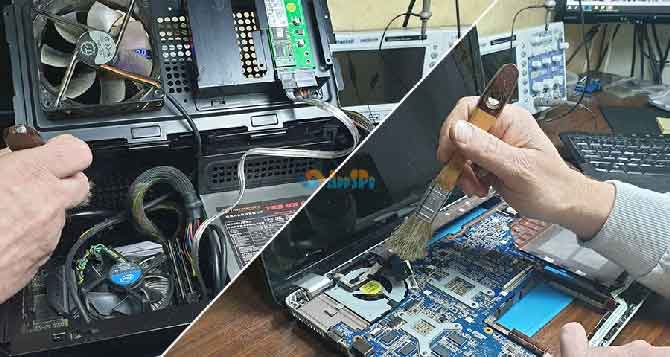
K odstranění prachu z povrchu počítače a jeho součástí můžete použít kartáč s měkkými štětinami. Dobrou volbou mohou být kartáče vyrobené z přírodních materiálů, jako je jelení kartáč, protože nezpůsobují statickou elektřinu. Je důležité nepoužívat k čištění běžný kartáč, protože jeho tuhé štětiny mohou poškodit součásti vašeho počítače.
2. Stlačený vzduch
Plechovka se stlačeným vzduchem je účinným nástrojem pro čištění malých prasklin a štěrbin, kde se může hromadit prach. Lze jej také použít k odstranění prachu z ventilačních otvorů a konektorů počítače. Je důležité pamatovat na to, že při použití stlačeného vzduchu držte plechovku ve svislé poloze a netlačte příliš silně, aby nedošlo k poškození součástí.
3. Hadřík z mikrovlákna
K čištění obrazovky monitoru a dalších citlivých povrchů počítače doporučujeme použít hadřík z mikrovlákna. Nezanechává škrábance ani nezpůsobuje statickou elektřinu, takže je bezpečný pro použití na elektronických zařízeních.
| Nástroj | popis |
|---|---|
| Kartáč na prach | Měkký kartáč s přírodními štětinami pro čištění počítačových povrchů a komponentů. |
| Stlačený vzduch | Plechovka se stlačeným vzduchem k odstranění prachu z malých prasklin a děr v počítači. |
| Utěrka z mikrovlákna | Hadřík z mikrovlákna pro čištění citlivých povrchů počítače, jako je obrazovka monitoru |
Pamatujte, že při čištění počítače byste měli být opatrní a opatrní, abyste nepoškodili jeho součásti. Používejte doporučené nástroje a dodržujte pokyny výrobce, aby váš počítač fungoval správně.
Jak vyčistit vnější část počítače?

Aby váš počítač fungoval efektivněji a déle vydržel, je důležité nejen odstranit vnitřní prach, ale také provést vnější čištění. Ucpané ventilační otvory a nahromadění nečistot na skříni počítače může vést k přehřátí a poškození součástí.
Zde je několik užitečných tipů, jak čistit vnější části počítače:
- Před čištěním vypněte počítač a odpojte jej z elektrické zásuvky.
- K odstranění prachu a nečistot z povrchů počítače použijte měkký, suchý hadřík nebo speciální antistatický hadřík. Nepoužívejte ostré nebo abrazivní materiály, aby nedošlo k poškození krytu.
- Vyčistěte větrací otvory pomocí kompresoru nebo spreje se stlačeným vzduchem. Při tom udržujte počítač ve vodorovné poloze a udržujte vzdálenost nejméně 15 cm od součástí.
- Odstraňte prach z klávesnice pomocí hadříku nebo speciálního kartáče. Pokud jsou klíče velmi znečištěné, můžete je vyčistit roztokem alkoholu.
- Monitor čistěte měkkým hadříkem nebo speciálními ubrousky na monitor. Netlačte silně na obrazovku, abyste se vyhnuli šmouhám.
- Dojde-li k polití vaší klávesnice nebo myši, okamžitě vypněte počítač a očistěte jej hadříkem. V případě potřeby můžete klíče vyjmout pro důkladnější čištění.
Pravidelné čištění vnějšku počítače pomůže udržet jej v dobrém stavu a prodlouží jeho životnost. Dodržováním těchto doporučení můžete snížit riziko selhání a zlepšit výkon svého počítače.
Jak vyčistit vnitřek počítače?
Krok 1: příprava
Před zahájením procedury je důležité se správně připravit. Následující kroky vám pomohou provést to bezpečně a efektivně:
- Vypněte počítač a odpojte jej z elektrické zásuvky.
- Umístěte počítač na stabilní povrch, aby nedošlo k jeho poškození.
- Zkontrolujte, zda váš počítač neobsahuje prach a nečistoty. Pokud je vidět velké nahromadění prachu, může být zapotřebí další práce.
Krok 2: Čištění ventilátorů a radiátorů

Jednou z nejdůležitějších částí počítače, která je náchylná k hromadění prachu, jsou ventilátory a chladiče. Chcete-li je vyčistit, postupujte takto:
- Pomocí šroubováku otevřete skříň počítače a sejměte boční panel.
- Zkontrolujte ventilátory a chladiče na prach a nečistoty. Pokud vypadají špinavě, pokračujte dalším krokem.
- Pomocí vzduchového kompresoru nebo měkkého kartáče opatrně odstraňte prach a nečistoty z ventilátorů a radiátorů. Dávejte pozor, abyste nepoškodili součásti.
Krok 3: Čištění konektorů a slotů

V konektorech a slotech vašeho počítače se může hromadit prach a nečistoty, což může způsobit nesprávnou funkci a problémy. Chcete-li je vyčistit, postupujte takto:
- K odstranění prachu a nečistot z konektorů a slotů použijte vzduchový kompresor nebo měkký kartáč.
- Dávejte pozor, abyste nepoškodili kontakty.
Po dokončení všech tří kroků vraťte zpět boční panel počítače a zavřete skříň. Připojte počítač k elektrické zásuvce a zapněte jej.
Váš počítač by nyní měl být čistý a připravený k použití, zbavený přebytečného prachu a nečistot. Pravidelně čistěte interiér, abyste předešli problémům a prodloužili jeho životnost.
Otázky a odpovědi:
Jak často byste měli čistit počítač od prachu?
Četnost čištění počítače od prachu závisí na provozních podmínkách. V průměru se doporučuje čistit počítač od prachu každých 3-6 měsíců. Pokud je váš počítač v prašném nebo špinavém prostředí, pak je potřeba jej čistit častěji – jednou za 1-3 měsíce.
Jakou techniku mám použít k čištění počítače od prachu?
Existuje několik technik, které můžete použít k čištění počítače od prachu. Nejjednodušší je použít vzduchový kompresor nebo speciální aerosolovou nádobku na stlačený vzduch. K odstranění prachu můžete také použít měkký kartáč nebo kartáč. Pro odstranění prachu z ventilátorů a radiátorů se doporučuje použít speciální vysavače na počítače nebo běžný vysavač s kartáčovým nástavcem.
Co byste měli udělat před čištěním počítače od prachu?
Před čištěním počítače od prachu se doporučuje provést několik jednoduchých kroků. Nejprve odpojte počítač od zdroje napájení a odstraňte všechny vodiče. Za druhé si připravte všechny potřebné čisticí nástroje a materiály, jako je vzduchový kompresor, kartáč, vysavač atd. Za třetí, vyberte vhodné místo pro úklid, například dobře větraný prostor nebo venku.
Video:
JAK SPRÁVNĚ VYČISTIT PC OD PRACHU A NEZABÍT HO
Čištění nejšpinavější systémové jednotky. 7 let bez údržby [© Igor Shurar 2018]
ROČNÍ ÚDRŽBA MÉHO PC! JAK SPRÁVNĚ UDRŽOVAT SVÉ PC? / ČIŠTĚNÍ POČÍTAČE
Recenze
Alex
Skvělý článek! Vždy mě zajímalo, jak správně vyčistit počítač od prachu a nyní jsem konečně dostal odpovědi na své otázky. Jsem muž a hlavně se mi líbila rada ohledně důkladného čištění ventilátorů, které se často zanášejí prachem a brání správnému fungování počítače. Nyní přesně vím, jaké nástroje a prostředky je nejlepší použít k čištění počítače. Děkuji autorovi za jasné vysvětlení procesu a relevantní doporučení. Tento úkol již nebudu odkládat na později a určitě udělám důkladný úklid svého elektronického přítele.
Inna Mironová
Velmi užitečný článek! Vždy se snažím udržovat počítač čistý, ale teď vím, že je to správné. Těmito radami se určitě budu řídit, abych se vyhnul problémům s přehříváním a zvýšenou hlučností ventilátoru. Hlavně jsem se dozvěděl, že je nutné před čištěním počítač vypnout a použít speciální nářadí jako kompresor nebo vysavač. Je velmi vhodné, že autor naznačil, že by se neměl používat běžný vysavač, aby nedošlo ke statické elektřině a poškození součástí. Nyní mám jasnější představu o tom, jak správně čistit chladiče a chladiče, abych zachoval plynulý provoz a prodloužil životnost mého počítače. Děkujeme za užitečné informace!
alex84
Článek je velmi užitečný a informativní. Dlouho jsem hledal odpovědi na své otázky a nakonec jsem v tomto článku našel vše, co jsem potřeboval. Obzvláště se mi líbilo, že pokrývá všechny základní aspekty čištění počítače. Vždy jsem čelil problému prachu a nečistot, které se hromadily uvnitř mého počítače, a nevěděl jsem, jak se s tím vypořádat. Díky tomuto článku už ale znám všechny potřebné kroky k řádnému vyčištění počítače. Je důležité mít na paměti, že pravidelné čištění pomůže prodloužit životnost součástí a zlepšit celkový výkon systému. To bylo zvláště užitečné pro mě, protože miluji hraní videoher a můj počítač je neustále pod velkým zatížením. Článek také poskytuje podrobné pokyny a opatření, která mi velmi pomohla. Jedním z mých oblíbených tipů bylo použití stlačeného vzduchu k odstranění prachu z počítačových komponent. Doporučuji všem přečíst si tento článek a využít jeho tipy ke správnému vyčištění počítače.
Alexey Smirnov
Článek je pro mě velmi užitečný a relevantní, protože jsem se nedávno setkal s problémem nadměrného prachu v počítači. Často pozoruji, že se systém začíná přehřívat a nefunguje správně. Chápu, že to vše je způsobeno nedostatečným čištěním. Tipy popsané v článku jsou velmi užitečné a snadno použitelné. Například na odstranění prachu z vnitřku počítače určitě využiji kompresor. Velmi užitečná je také informace o nepoužívání běžných vysavačů. Uvědomil jsem si také, že svým úsilím a neúspěchy si mohu zničit nejen počítač, ale i zdraví. Proto, přátelé, buďte při čištění počítače opatrní a určitě se řiďte tipy v tomto článku.