Tiskárna HP je jedním z nejoblíbenějších a nejspolehlivějších zařízení pro tisk dokumentů a obrázků. Časem se však může ucpat a být neúčinný, což má za následek špatnou kvalitu tisku nebo poškození. V takových případech může čištění tiskárny pomoci obnovit její funkčnost a kvalitu tisku.
Než začnete tiskárnu HP čistit doma, je důležité si uvědomit, že každý model tiskárny může mít své vlastní specifické funkce a pokyny k čištění. Před zahájením čištění se proto doporučuje nahlédnout do uživatelské příručky nebo navštívit oficiální web výrobce, kde získáte podrobné informace o tomto postupu pro váš model tiskárny HP.
Je důležité si uvědomit, že nejlepší je čistit tiskárnu pravidelně, aby se předešlo problémům. Níže je uveden podrobný návod, jak čistit tiskárnu HP doma, což může být užitečné pro obecné pochopení procesu čištění.
Krok 1: příprava
Než začnete tiskárnu HP čistit, musíte ji vypnout a odpojit od zdroje napájení. Měli byste také otevřít kryt tiskárny a ujistěte se, že uvnitř není papír nebo jiné cizí předměty.
Krok 2: Čištění pouzdra
K čištění těla tiskárny HP můžete použít měkký hadřík nebo hadřík navlhčený vodou nebo speciálním roztokem na čištění elektroniky. Nedoporučuje se používat silné čisticí prostředky nebo alkohol, protože mohou poškodit plastové a jiné citlivé části.
Krok 3: Vyčistěte kazety
K čištění tiskových kazet HP můžete použít vatové tampony nebo měkký kartáč. Kontaktní desky na kazetě je nutné pečlivě otřít, aby se odstranil prach a nečistoty. Pro zlepšení kvality tisku můžete také otřít tiskovou hlavu kazety.
Krok 4: Vyčistěte sběrací válečky
Válečky pro podávání papíru se mohou ušpinit a ztratit svou lepivost, což může způsobit problémy s podáváním papíru. K čištění válečků pro podávání papíru vaší tiskárny HP doporučujeme použít isopropylalkohol a měkký hadřík. Na hadřík se nanese malé množství alkoholu, po kterém se válečky pečlivě otřou.
Příprava tiskárny HP na čištění
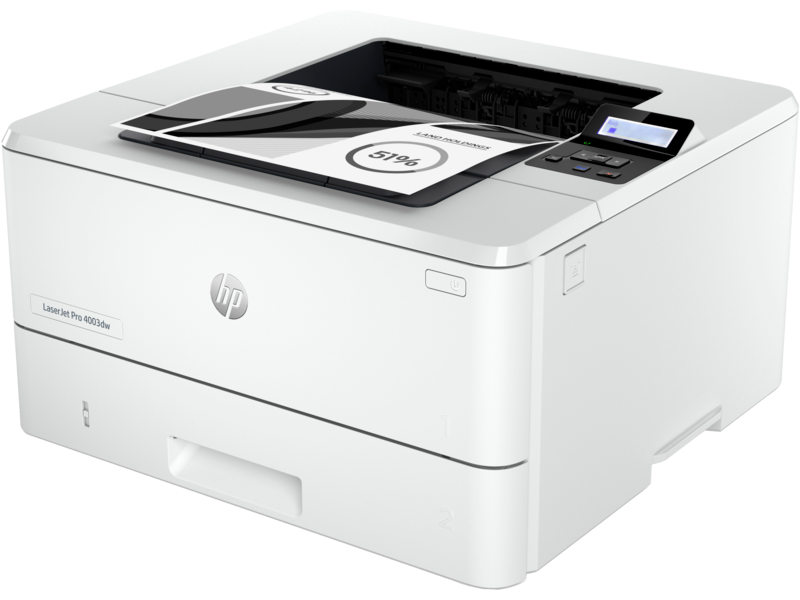
Chcete-li správně vyčistit tiskárnu HP, musíte provést několik přípravných kroků.
1. Zkontrolujte hladiny inkoustu nebo toneru

Před zahájením procesu čištění se ujistěte, že hladina inkoustu nebo toneru v tiskárně je dostatečná. Pokud je hladina pod doporučenou úrovní, doplňte kazety, aby nedošlo k poškození tiskové hlavy.
2. Odpojte tiskárnu od zdroje napájení
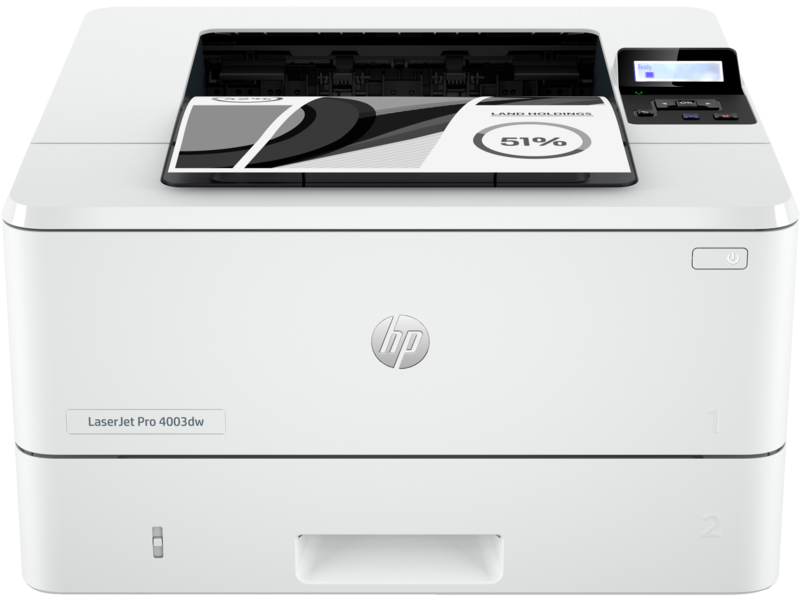
Před jakoukoliv manipulací s tiskárnou, včetně čištění, ji musíte odpojit od zdroje napájení. To pomůže vyhnout se zkratům nebo jiným neočekávaným poruchám.
Po dokončení přípravných kroků jste připraveni přejít k procesu čištění samotné tiskárny HP. Pečujte o své vybavení a potěší vás dlouhou životností a vynikající kvalitou tisku!
Nástroje, které potřebujete k čištění tiskárny HP

K čištění tiskárny HP doma budete potřebovat následující nástroje:
1. Čisticí ubrousky nebo měkký hadřík: Umožňují šetrně odstranit prach, nečistoty nebo inkoust z povrchu tiskárny.
2. Štětec: Malý měkký kartáček odstraní prach a nečistoty z těžko dostupných míst, jako je plotr nebo inkoustová kazeta.
3. Vzduchový kanystr: Tento nástroj pomůže odstranit prach z míst, která jsou obtížně dostupná štětcem nebo hadříkem.
4. Čisticí kapalina: Pokud jsou na povrchu tiskárny vločky zaschlého inkoustu nebo skvrny, budete potřebovat speciální čisticí kapalinu. Je důležité používat pouze kapalinu doporučenou pro čištění tiskáren, aby nedošlo k poškození zařízení.
5. Rukavice: Při čištění tiskárny používejte rukavice, aby se vaše ruce nedostaly do kontaktu s inkoustem nebo jinými chemikáliemi. To vám umožní vyhnout se kontaminaci a dalším problémům.
Nyní, když máte všechny potřebné nástroje, jste připraveni začít s čištěním tiskárny HP.
Odpojení tiskárny HP od zdroje napájení
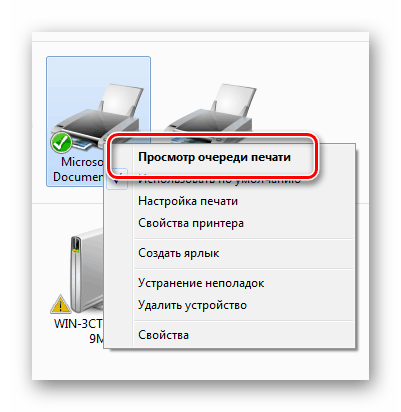
Než začnete s čištěním tiskárny HP, musíte ji odpojit od zdroje napájení. To je důležité pro zajištění bezpečnosti a zabránění poškození zařízení.
Chcete-li správně zakázat tiskárnu HP, postupujte takto:
- Podívejte se na zadní stranu tiskárny a najděte její elektrický kabel.
- Opatrně vytáhněte zástrčku elektrického kabelu ze zásuvky nebo rozvaděče.
- Zkontrolujte, zda je tiskárna zcela vypnutá, a to tak, že nesvítí žádné kontrolky napájení.
Tiskárna HP je nyní zcela odpojena a připravena k čištění.
Vyčistěte vnější část tiskárny HP

Aby vaše tiskárna HP vypadala úhledně a fungovala co nejlépe, musíte její vnější povrchy pravidelně čistit. To pomůže zabránit hromadění prachu a nečistot, které by mohly negativně ovlivnit výkon tiskárny a kvalitu tisku.
Zde je několik kroků, které vám pomohou správně vyčistit vnější povrchy vaší tiskárny HP:
- Vypněte tiskárnu. Než začnete s čištěním, ujistěte se, že je tiskárna odpojena. To zajišťuje vaši bezpečnost a zabraňuje poškození tiskárny.
- Použijte měkký hadřík nebo houbu. Připravte si měkký hadřík nebo houbu, kterou budete používat k čištění. Nepoužívejte abrazivní produkty nebo materiály, protože by mohly poškrábat povrch tiskárny.
- Odstraňte prach a nečistoty. Jemně otřete vnější část tiskárny měkkým hadříkem nebo houbou, abyste odstranili prach a nečistoty. Buďte opatrní v rozích a na těžko přístupných místech, abyste zajistili úplné vyčištění.
- Vyčistěte ovládací panel. Ovládací panel tiskárny také vyžaduje pravidelné čištění, aby byla zachována jeho funkčnost. Ujistěte se, že jej otřete měkkým hadříkem nebo houbou, abyste odstranili prach a otisky prstů.
- Vyčistěte zásobník papíru. Pokud má vaše tiskárna zásobník papíru, věnujte zvláštní pozornost jeho čištění. Odstraňte prach a malé částice, které se mohou nahromadit a zpomalit nebo poškodit tiskárnu.
Dávejte pozor, abyste nepoužili čisticí kapaliny, jako je alkohol nebo aceton, protože by mohly poškodit plastové části tiskárny. Při čištění netlačte silně, aby nedošlo k poškození povrchu tiskárny.
Pravidelné čištění vnějších povrchů zajistí, že vaše tiskárna HP bude vypadat jako nová a bude fungovat co nejlépe.
Čištění tiskových kazet HP

Zde jsou podrobné pokyny, jak vyčistit tiskové kazety HP:
- Vypněte tiskárnu a odpojte ji od zdroje napájení.
- Otevřete kryt tiskárny a vyjměte kazety.
- Zkontrolujte, zda na kazetách není prach, nečistoty nebo skvrny. Pokud nějaké jsou, můžete kazetu vyčistit suchým měkkým hadříkem nebo ubrouskem.
- Otřete trysky kazet alkoholem nebo speciálním čističem kazet HP. K tomu můžete použít vatové tampony nebo měkký kartáč.
- Nechte kazety na vzduchu několik minut, aby alkohol nebo čistič zcela zaschly.
- Vložte vyčištěné kazety zpět do tiskárny a zavřete kryt.
- Připojte tiskárnu ke zdroji napájení a zapněte ji.
- Vyzkoušejte tisk a zkontrolujte kvalitu.
Tyto jednoduché kroky vám pomohou vyčistit tiskové kazety HP a udržet výkon tiskárny na vysoké úrovni.
Vyčistěte válečky a zásobníky tiskárny HP
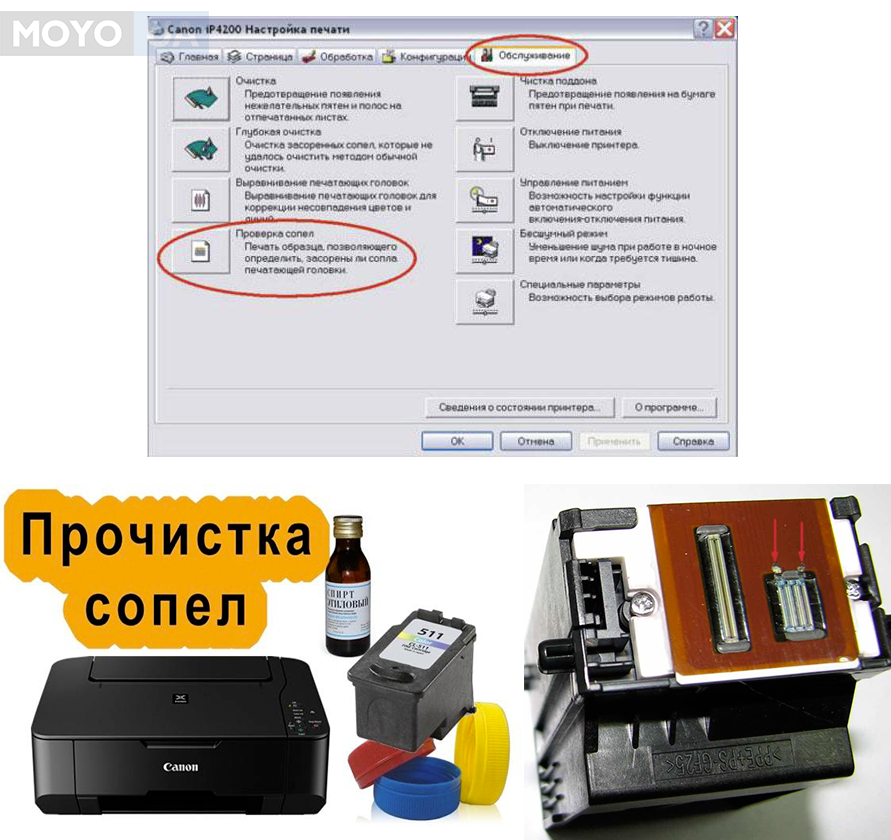
Než začnete s čištěním, ujistěte se, že je tiskárna vypnutá a odpojená od zdroje napájení. Poté postupujte takto:
| Krok 1: | Otevřete přední kryt tiskárny a opatrně vyjměte inkoustové kazety. Dejte je stranou na čistý povrch. |
| Krok 2: | Měkkým hadříkem nebo vatovým tamponem otřete válečky uvnitř tiskárny. Ujistěte se, že jsou odstraněny všechny nečistoty a prach. Dávejte pozor, abyste válečky nepoškodili. |
| Krok 3: | Otřete zásobníky papíru stejným hadříkem nebo tamponem. Zvláštní pozornost věnujte oblastem, kde papír často uvízne nebo se složí. |
| Krok 4: | Po dokončení čištění válečků a zásobníků vraťte inkoustové kazety do tiskárny. Ujistěte se, že jsou správně nainstalovány. |
Jakmile dokončíte čištění válečků a zásobníků, můžete zapnout tiskárnu a pokračovat v tisku. Chcete-li dosáhnout nejlepších výsledků a maximálního výkonu tiskárny, postupujte podle doporučených pokynů pro čištění HP.
Otázky a odpovědi:
Jak často byste měli čistit tiskárnu HP?
Jak často budete tiskárnu HP čistit, závisí na tom, jak často ji používáte. V průměru se doporučuje čistit tiskárnu každých 3-6 měsíců nebo kdykoli zaznamenáte problémy s kvalitou tisku.
Jaké materiály potřebujete k čištění tiskárny HP?
K čištění tiskárny HP budete potřebovat vatové tampony, isopropylalkohol nebo speciální utěrky do tiskárny, vatové tampony a stlačený vzduch v plechovce.
Video:
Účinná kapalina na čištění tiskáren pro vlastní potřebu
Jak vyčistit trysky inkoustové tiskárny
Čištění a hloubkové čištění tiskové hlavy Epson
Recenze
Ivan Petrov
Úžasný článek! Bylo velmi užitečné naučit se čistit tiskárnu HP doma. Vždy jsem se obával o kvalitu tisku a problémy s inkoustem, ale nyní s vaší pomocí jsem si jistý, že to zvládnu sám. Nevěděl jsem, že existuje tolik metod čištění: od používání speciálních programů po ruční čištění tiskových hlav. Také mě těší, že na to nemusíte být profesionál – váš průvodce krok za krokem byl velmi jasný a snadno se řídil. Díky za takové užitečné informace! Nyní se cítím připraven řešit jakékoli problémy s tiskárnou a prodloužit její životnost. Těším se na nové články od vás!
anna123
Úžasný článek! Již delší dobu mám problémy s tiskem na tiskárně HP. Vždy jsem si říkal, že bych se měl obrátit na specialisty, aby to vyčistili, ale díky vašemu článku jsem si uvědomil, že to zvládnu sám. Návod je velmi přehledný a podrobný, takže jsem tiskárnu snadno vyčistil a nyní funguje jako nová! Je to opravdu skvělý způsob, jak ušetřit čas a peníze. Velice vám děkuji za tak užitečné informace! Potěšte nás takovými články i nadále!
Alexander
Děkujeme za sdílení tak užitečných informací o tom, jak čistit tiskárnu HP doma. Jako vlastník tiskárny HP se často setkávám s problémy s tiskem souvisejícími se suchým inkoustem a špinavými tiskovými hlavami. Nyní, díky vašemu podrobnému průvodci, vím, jak tyto problémy vyřešit sám. Proces čištění je velmi jednoduchý a nepotřebuji žádné speciální dovednosti ani vybavení. Nyní mohu udržovat tiskárnu v perfektním stavu bez stálých nákladů na údržbu. Vaše tipy skutečně pomohou maximalizovat výkon mé tiskárny a prodloužit její životnost. Děkuji mnohokrát za pomoc a informace!
Marii Ivanovou
Zpětná vazba od čtenáře: Tento článek jsem považoval za velmi užitečný a informativní! Pravidelně se setkávám s problémy s tiskem na mé tiskárně HP a najít řešení bylo velmi obtížné. Ale díky tomuto podrobnému návodu už vím, jak vyčistit tiskárnu doma. Všechny kroky jsou podrobně popsány a znázorněny, což ještě více usnadňuje proces čištění. Překvapilo mě, jak snadné a rychlé bylo čištění. Tiskárna nyní funguje mnohem lépe a kvalita tisku se výrazně zlepšila. S výsledkem jsem velmi spokojen a doporučuji tento článek každému, kdo se setkal s podobnými problémy. Moc děkuji autorovi za podrobný návod!